01
"그 판, 녹화 안 했는데"
말도 안 되는 역전, 다시는 못 할 플레이. 녹화를 켜 두지 않았어도 괜찮습니다. 끝나고 단축키를 누르면 그 장면까지 담긴 영상이 저장됩니다.
ScreenBlackbox
ScreenBlackbox는 여러분의 화면을 계속 기록합니다. 무슨 일이 생기면 단축키만 누르세요. 순간 지나간 중요한 장면이 영상으로 남습니다.
 Windows
Features
05
말도 안 되는 역전, 다시는 못 할 플레이. 녹화를 켜 두지 않았어도 괜찮습니다. 끝나고 단축키를 누르면 그 장면까지 담긴 영상이 저장됩니다.
습관처럼 확인을 눌러서 사라진 안내창, 한순간 떴다 꺼진 오류 메시지, 무심코 넘긴 설치 옵션. 저장한 영상을 되감아 보면 확인할 수 있습니다.
트레이에 조용히 있다가 Windows와 함께 시작합니다. 그래픽카드 하드웨어 인코더(NVIDIA, AMD)로 녹화하고, 지나간 화면은 메모리 대신 SSD에 담아 둡니다.
보호된 영상이 떠도, 해상도나 전체화면이 바뀌어도, 그래픽 드라이버가 재시작돼도 기록은 이어집니다.
영상 편집에 용이하도록 게임 소리와 마이크 보이스를 별도 트랙으로 저장합니다.
Install
무료로 배포하는 개인 프로그램이라 코드 서명을 하지 않아, 처음 받을 때 확인 창이 두 번 나올 수 있습니다. 위험한 프로그램으로 판정된 것은 아니니 아래 순서대로 진행해 주세요.
Chrome: '이 파일은 일반적으로 다운로드되지 않으며 위험할 수 있습니다'가 뜨면 '의심스러운 파일 다운로드'를 눌러 주세요.
Edge: 비슷한 안내가 뜨면 '유지'를 눌러 주세요.
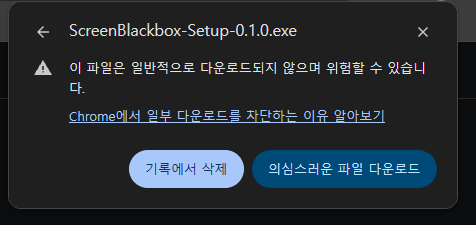
'Windows의 PC 보호' 창이 뜨면 '추가 정보'를 누른 뒤, 아래에 나타나는 '실행'을 눌러 주세요.
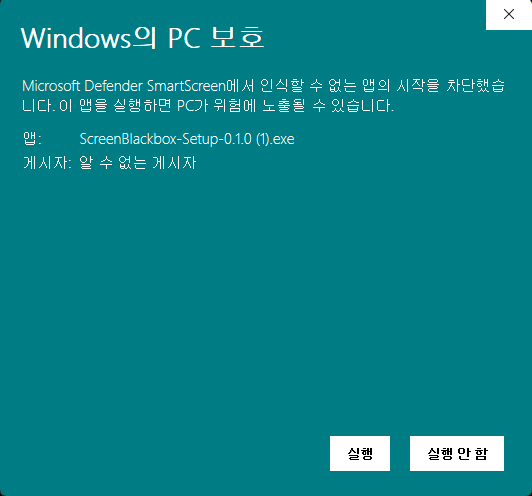
이 안내는 처음 설치할 때만 나옵니다. 설치한 뒤 앱 안에서 하는 자동 업데이트에는 나오지 않습니다.
Changelog

ScreenBlackbox
v0.2.0 · Windows · 55.5 MB